AI 무작정 해보기 · 그림 다음에 남는 작은 일
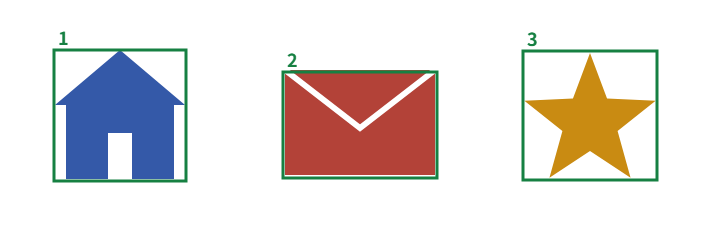
집, 편지, 별 아이콘을 한 장에 모아 놓았다. 보기에는 세 개다. 그런데 파일 탐색기에서는 한 개다. 슬라이드에는 별만 넣고 싶은데 집과 편지까지 따라온다. 그림은 다 준비된 것 같은데, 쓰려는 순간 가위가 필요해진다.
이 글은 새로운 AI 생성 실험의 성공담이 아니다. YELLOW K 아이콘 이미지 자동 분리기에 공개해 둔 직접 제작 예제로, 한 장의 시트를 실제로 쓸 파일로 나눌 때 확인할 것을 정리했다.

1. 먼저 할 일은 ‘예쁘게’가 아니라 ‘따로’
시트에서 아이콘 하나의 범위를 정해 잘라 내면 개별 파일이 된다. 여기서 중요한 것은 사각형 안에 필요한 그림이 전부 들어오는지다. 별 끝이 잘렸다면 파일이 작아진 게 아니라 별이 다친 것이다.
도구에서 PNG·JPG·WebP 한 장을 선택하면 자동 감지 영역을 확인할 수 있다. 놓친 항목은 탭하거나 직접 사각형을 그려 보정한다. 붙어 있는 그림이나 배경과 비슷한 색은 잘못 잡힐 수 있으니, 자동이라는 말 뒤에 확인 한 번을 붙여두자.
2. 잘랐다고 배경까지 없어진 것은 아니다
사각형으로 자르는 일과 그림 주변을 투명하게 만드는 일은 다르다. 흰 종이에 그린 별을 네모로 오렸다고 종이가 사라지지는 않는다. 이 도구의 분리 결과에도 잘린 영역 안의 흰 바탕은 남는다.
PNG로 저장했다는 사실만으로 배경이 투명해지는 것도 아니다. 투명한 배경이 꼭 필요하다면 원본에 투명도가 있는지, 별도의 배경 제거가 필요한지 먼저 확인해야 한다. 이 분리기는 일반 사진에서 사람이나 복잡한 배경을 지우는 도구가 아니다.
3. 같은 크기와 같은 비율은 다른 주문이다
파일 세 개를 모두 같은 크기로 맞추고 싶을 수 있다. 그때는 우선 원본 크기로 결과를 보고, 같은 틀이 필요하면 Fit을 확인한다. Stretch는 비율을 바꿀 수 있고, Cover는 가장자리를 자를 수 있다. 화면을 꽉 채웠는데 집 지붕이 낮아졌다면, 원본 그림보다 크기 맞추기 방식부터 살펴볼 일이다.
내려받기 전에는 세 가지만 본다.
- 아이콘의 끝과 테두리가 잘리지 않았는가?
- 여백이 너무 많거나 아이콘마다 들쑥날쑥하지 않은가?
- 넣으려는 배경 위에서 흰 네모가 눈에 띄지 않는가?
직접 해보는 가장 작은 순서
- 원본 예제 PNG를 저장한다.
- 아이콘 이미지 자동 분리기에서 그 파일을 선택한다.
- 감지된 영역과 개별 미리보기를 보고, 필요할 때만 사각형을 고친다.
- PNG·WebP로 저장하거나 ZIP으로 모아 내려받는다.
도구의 안내에 따르면 이미지 처리는 브라우저 안에서 이루어진다. 예제 결과도 첫 번째 개별 PNG로 비교할 수 있다. 먼저 공개 예제 한 장으로 익히면 개인 사진을 꺼낼 필요도 없다.
그림을 잘 만드는 것과, 그 그림을 바로 쓸 수 있게 만드는 것은 한 단계 차이다. 오늘 필요한 것은 더 멋진 프롬프트가 아니라, 별 하나만 데리고 나오는 작은 가위일 수도 있다.
이미지 출처: YELLOW K TOOLS의 직접 제작 공개 예제 및 검출 결과. 본문은 2026년 11월 19일 공개 도구 안내를 확인해 작성했다. 외부 인물 사진이나 비공개 제작 자산은 사용하지 않았으며, 영상 실험을 수행했다고 주장하지 않는다.



댓글 없음:
댓글 쓰기