페이지

YELLOW K ARCHIVE

전체글

불러오는 중...
레이블이 AI 무작정 해보기인 게시물을 표시합니다. 모든 게시물 표시

2026년 11월 19일 목요일

아이콘은 세 개인데 파일은 한 장: 자르기와 배경 제거는 다르다

AI 무작정 해보기 · 그림 다음에 남는 작은 일

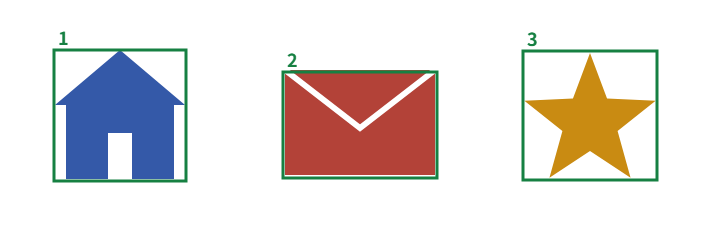
집, 편지, 별 아이콘을 한 장에 모아 놓았다. 보기에는 세 개다. 그런데 파일 탐색기에서는 한 개다. 슬라이드에는 별만 넣고 싶은데 집과 편지까지 따라온다. 그림은 다 준비된 것 같은데, 쓰려는 순간 가위가 필요해진다.

이 글은 새로운 AI 생성 실험의 성공담이 아니다. YELLOW K 아이콘 이미지 자동 분리기에 공개해 둔 직접 제작 예제로, 한 장의 시트를 실제로 쓸 파일로 나눌 때 확인할 것을 정리했다.

흰 배경에 집, 편지, 별 아이콘이 서로 떨어져 배치된 원본 시트
YELLOW K 직접 제작 예제. 원본은 720×240픽셀 한 장이며, 아이콘은 세 개다.

1. 먼저 할 일은 ‘예쁘게’가 아니라 ‘따로’

시트에서 아이콘 하나의 범위를 정해 잘라 내면 개별 파일이 된다. 여기서 중요한 것은 사각형 안에 필요한 그림이 전부 들어오는지다. 별 끝이 잘렸다면 파일이 작아진 게 아니라 별이 다친 것이다.

도구에서 PNG·JPG·WebP 한 장을 선택하면 자동 감지 영역을 확인할 수 있다. 놓친 항목은 탭하거나 직접 사각형을 그려 보정한다. 붙어 있는 그림이나 배경과 비슷한 색은 잘못 잡힐 수 있으니, 자동이라는 말 뒤에 확인 한 번을 붙여두자.

원본 시트의 집, 편지, 별 각각을 둘러싼 검출 사각형 세 개
같은 공개 예제에 기존 검출 함수가 표시한 영역. 새로 촬영한 작업 화면이나 AI 생성 결과가 아니라 도구에 제공된 재현용 예제다.

2. 잘랐다고 배경까지 없어진 것은 아니다

사각형으로 자르는 일과 그림 주변을 투명하게 만드는 일은 다르다. 흰 종이에 그린 별을 네모로 오렸다고 종이가 사라지지는 않는다. 이 도구의 분리 결과에도 잘린 영역 안의 흰 바탕은 남는다.

PNG로 저장했다는 사실만으로 배경이 투명해지는 것도 아니다. 투명한 배경이 꼭 필요하다면 원본에 투명도가 있는지, 별도의 배경 제거가 필요한지 먼저 확인해야 한다. 이 분리기는 일반 사진에서 사람이나 복잡한 배경을 지우는 도구가 아니다.

3. 같은 크기와 같은 비율은 다른 주문이다

파일 세 개를 모두 같은 크기로 맞추고 싶을 수 있다. 그때는 우선 원본 크기로 결과를 보고, 같은 틀이 필요하면 Fit을 확인한다. Stretch는 비율을 바꿀 수 있고, Cover는 가장자리를 자를 수 있다. 화면을 꽉 채웠는데 집 지붕이 낮아졌다면, 원본 그림보다 크기 맞추기 방식부터 살펴볼 일이다.

내려받기 전에는 세 가지만 본다.

  • 아이콘의 끝과 테두리가 잘리지 않았는가?
  • 여백이 너무 많거나 아이콘마다 들쑥날쑥하지 않은가?
  • 넣으려는 배경 위에서 흰 네모가 눈에 띄지 않는가?

직접 해보는 가장 작은 순서

  1. 원본 예제 PNG를 저장한다.
  2. 아이콘 이미지 자동 분리기에서 그 파일을 선택한다.
  3. 감지된 영역과 개별 미리보기를 보고, 필요할 때만 사각형을 고친다.
  4. PNG·WebP로 저장하거나 ZIP으로 모아 내려받는다.

도구의 안내에 따르면 이미지 처리는 브라우저 안에서 이루어진다. 예제 결과도 첫 번째 개별 PNG로 비교할 수 있다. 먼저 공개 예제 한 장으로 익히면 개인 사진을 꺼낼 필요도 없다.

그림을 잘 만드는 것과, 그 그림을 바로 쓸 수 있게 만드는 것은 한 단계 차이다. 오늘 필요한 것은 더 멋진 프롬프트가 아니라, 별 하나만 데리고 나오는 작은 가위일 수도 있다.


이미지 출처: YELLOW K TOOLS의 직접 제작 공개 예제 및 검출 결과. 본문은 2026년 11월 19일 공개 도구 안내를 확인해 작성했다. 외부 인물 사진이나 비공개 제작 자산은 사용하지 않았으며, 영상 실험을 수행했다고 주장하지 않는다.

댓글 쓰기

2026년 11월 18일 수요일

AI 밴드가 연주 대신 떠다녔다: 프레임보다 먼저 고친 것은 발의 위치

움직임은 남기고, 위치만 맞추기같은 바닥 위에서 비교하는 포즈 정렬 개념도정렬 전 · 몸 전체가 떠다님정렬 후 · 발의 접지점 유지바닥과 발 사이의 간격이 제각각상체와 팔의 변화는 그대로YELLOW K 직접 제작 도식 · 실제 영상 캡처 아님
설명용 벡터 이미지. 캐릭터를 정지시키는 것과 불필요한 위치 이동을 줄이는 것은 다르다.

AI 무작정 해보기 · YKAI BAND 제작 노트

기타를 치라고 했는데 밴드가 무대 위를 미끄러졌다. 팔은 움직이고, 몸도 박자에 맞춰 흔들렸다. 그런데 자세가 바뀔 때마다 사람 전체가 조금씩 옆으로 밀리거나 위로 떴다. 연주가 아니라 보이지 않는 러닝머신을 타는 것 같았다.

이번 지하철 편에서는 그림 수와 공연 구도를 늘린 뒤에도 이 문제가 남았다. 더 빠르게 재생하면 덜 어색해질까? 일부 동작은 경쾌해졌지만, 잘못된 위치 변화까지 빨라졌다. 그래서 이번에는 속도 대신 캐릭터가 어디에 서 있는지부터 확인했다.

움직임과 흔들림은 같은 것이 아니었다

기타리스트가 무릎을 굽히고 상체를 숙이는 것은 필요한 움직임이다. 반대로 발을 옮기는 동작도 없는데 몸 전체가 몇 픽셀씩 이동하는 것은 이 장면에서 원하지 않은 흔들림이었다. 둘을 구분하지 않고 몸을 통째로 고정하면, 흔들림은 줄어도 공연하는 느낌까지 사라진다.

배경만 고정하는 것으로도 충분하지 않았다. 같은 무대 앞에서 캐릭터의 위치가 달라지면 오히려 미끄러짐이 더 또렷하게 보였다. 고정된 배경은 출발점이지, 모든 동작 문제의 해결책은 아니었다.

머리가 아니라 발과 무대를 기준으로

수정에서는 장면별로 발이 닿는 바닥, 무대, 드럼 장비처럼 비교할 기준을 잡았다. 그 기준에 맞춰 캐릭터의 불필요한 좌우·상하 이동을 줄였다. 머리 위치를 모두 같게 만드는 방식은 피했다. 헤드뱅잉을 해야 하는데 머리를 붙들어 놓을 수는 없으니까.

같은 공연 컷이 뒤에서 다시 나오는 경우도 함께 확인했다. 처음 등장할 때만 바로잡고 반복 구간을 놓치면, 잠잠해진 밴드가 후반부에 다시 공중부양을 시작한다. 이번에는 단체 장면뿐 아니라 베이스, 팔 동작, 드럼 장면과 반복되는 컷을 나눠 살폈다.

이번에 나아진 것, 아직 남은 것

위치를 정렬한 수정본에서는 몸 전체가 갑자기 밀리는 현상이 줄었다. 기존 음악과 편집 순서, 연주 속도는 유지했다. 무릎을 굽히거나 팔을 움직이는 동작도 없애지 않았다.

다만 이것으로 새로운 손가락 연주가 생긴 것은 아니다. 서로 다른 그림 사이에서 자세가 갑자기 바뀌는 부분도 남는다. 위치 정렬은 떠다니는 문제를 줄이는 작업이고, 중간 동작을 더 잘 그리는 일은 별도의 작업이었다. 두 가지를 한꺼번에 “부드럽게 수정했다”라고 묶으면 무엇이 좋아졌는지 알기 어려웠다.

다음 3초를 볼 때 확인할 네 가지

  • 바닥이 고정되어 있는데 발이 저절로 미끄러지지 않는가?
  • 몸을 숙일 때 머리만 떨어져 움직이지 않는가?
  • 기타와 드럼 같은 단단한 물체가 몸과 함께 휘어지지 않는가?
  • 다음 자세로 넘어갈 때 팔과 손의 위치가 납득되게 이어지는가?

긴 영상을 한 번 더 뽑기 전에, 문제가 잘 보이는 짧은 구간을 전후로 비교하는 편이 이번에는 도움이 됐다. 기준은 “몇 장을 만들었는가”보다 “같은 자리에 서서 다른 동작을 하고 있는가”에 가까워졌다.

밴드에게 필요한 것은 더 큰 무대가 아니라, 일단 바닥이었다.


2026년 11월 YKAI BAND 지하철 편의 실제 수정 과정과 전후 검수를 바탕으로 쓴 기록입니다. 이 글의 도식은 설명을 위해 직접 제작했으며 실제 영상 캡처가 아닙니다. 완벽한 연주 재현이나 모든 흔들림 제거를 뜻하지는 않습니다.

앞선 실험: 이미지 500장과 FPS보다 먼저 볼 것
YELLOW K의 YKAI BAND 채널
YELLOW K TOOLS

여러 구간을 수정할 때는 시간대별 문제, 유지할 요소, 완료 기준을 따로 적어 두면 비교하기 쉽다. YELLOW K AI Work Order는 이런 지시와 참고 이미지를 한 장으로 정리하는 도구다. 영상을 자동으로 보정하는 도구는 아니다.

댓글 쓰기

2026년 11월 14일 토요일

AI에게 랜덤 재생을 부탁했더니 마지막 곡에서 멈췄다

YELLOW K · AI 실험 노트
랜덤으로 시작했다고
계속 재생되는 건 아니었다

시작곡 선택 → 마지막 곡에서 첫 곡으로 → 정한 시간에 종료

AI 무작정 해보기 · 웹툴 개선 노트

운동툴에서 음악을 틀면 매번 같은 곡부터 나오는 게 심심했다. 그래서 시작곡을 랜덤으로 바꿨다. 여기까지는 괜찮았다. 그런데 마지막 곡이 선택되면 그 곡만 재생되고 멈췄다.

원했던 건 ‘시작할 때마다 다른 음악을 듣되, 운동하는 동안에는 계속 듣기’였다. ‘랜덤 재생’이라는 짧은 말 안에 서로 다른 요구가 들어 있었던 셈이다.

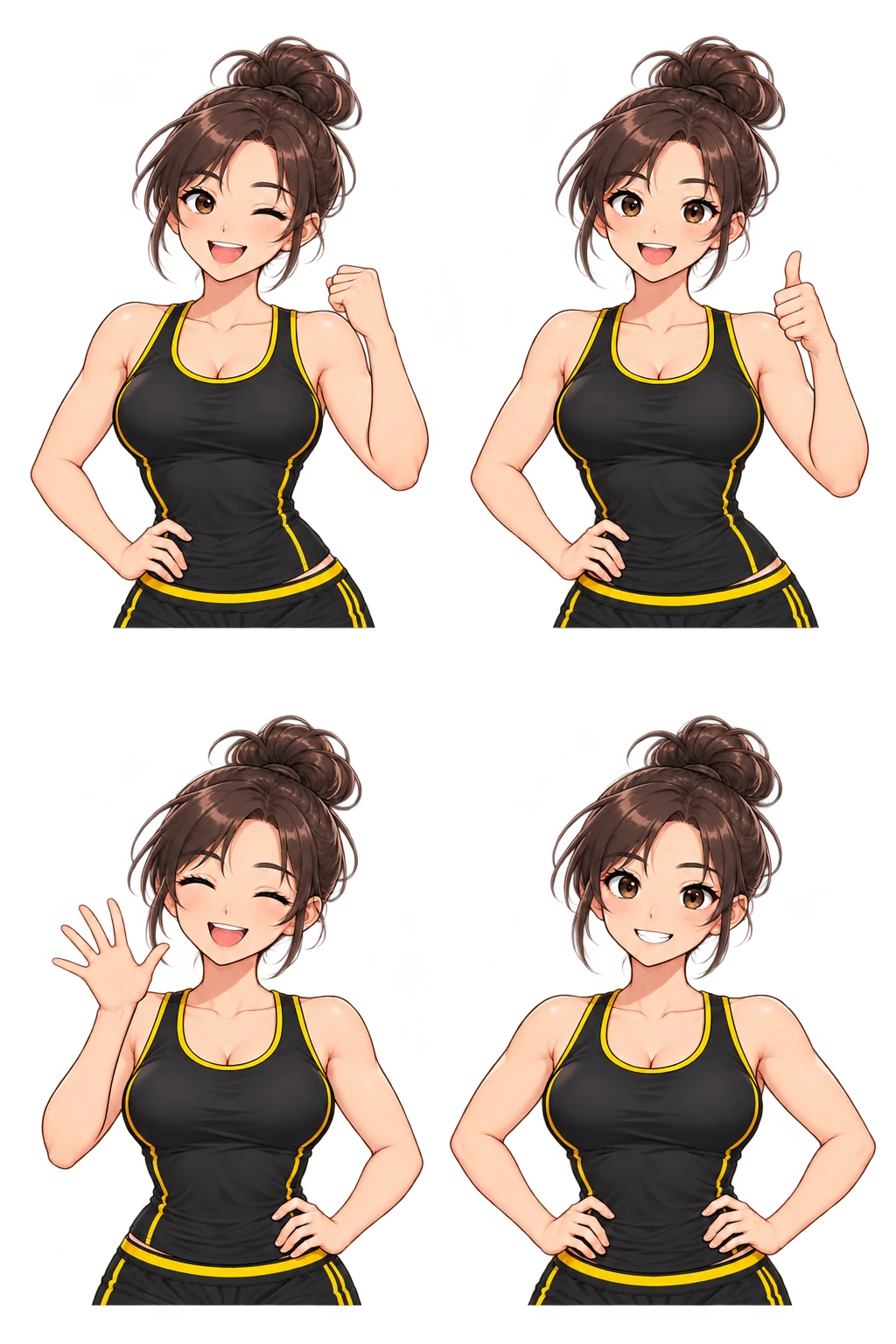
YELLOW K 운동툴의 Trainer K 박하린 캐릭터 네 가지 표정
YELLOW K 운동툴에 사용한 박하린 캐릭터. 캐릭터 이미지를 누르면 실제 운동툴로 이동합니다.

1. 랜덤 시작과 반복 재생은 다른 일이다

  • 랜덤 시작: 첫 곡만 무작위로 고른다. 그다음 순서는 기존 목록대로여도 된다.
  • 셔플: 곡이 나오는 순서를 섞는다.
  • 목록 반복: 마지막 곡이 끝나면 첫 곡으로 돌아간다.
  • 타이머 종료: 정해 둔 시간이 끝나면 음악을 멈춘다.

이번에 필요한 건 모든 곡의 순서를 뒤섞는 기능이 아니었다. 시작곡만 달라지고, 목록은 끝에서 다시 처음으로 이어지면 됐다. 여기에 ‘20분 운동하는 동안만 듣기’ 같은 종료 조건을 더했다.

2. AI에게는 끝나는 상황까지 말해 주기

처음에는 ‘랜덤으로 재생해 줘’라고만 말하기 쉽다. 하지만 실제로 쓰는 기능을 만들려면 시작보다 끝을 더 구체적으로 설명하는 게 도움이 됐다. 다음처럼 요구사항을 나눠 적을 수 있다.

운동 음악의 시작곡만 무작위로 선택해 줘. 이후에는 기존 재생목록 순서를 유지하고, 마지막 곡 다음에는 첫 곡으로 이어지게 해 줘. 사용자가 설정한 음악 타이머가 끝나면 재생을 멈춰 줘. 이전 곡·다음 곡 버튼은 유지하고, 일시정지와 다시 시작할 때 남은 시간이 어떻게 바뀌는지도 확인해 줘. 다른 운동 기능은 바꾸지 마.

이렇게 쓰면 ‘무엇을 바꿀지’뿐 아니라 ‘무엇은 그대로 둘지’도 명확해진다. 작은 수정인데 다른 기능까지 달라지는 일을 줄이는 데 유용하다.

3. 첫 곡보다 마지막 곡부터 테스트하기

중간 곡에서 다음 곡으로 넘어가는 것만 확인하면 이번 문제를 놓칠 수 있다. 테스트를 다시 한다면 아래 순서로 살펴보겠다.

  1. 마지막 곡에서 시작: 다음 곡 버튼을 눌렀을 때 첫 곡으로 돌아오는가?
  2. 곡이 실제로 끝날 때: 버튼을 누르지 않아도 다음 곡으로 넘어가는가?
  3. 짧은 타이머: 곡이 아직 남아 있어도 설정 시간이 끝나면 멈추는가?
  4. 일시정지 후 재개: 남은 시간과 음악 상태가 기대한 대로 이어지는가?
  5. 재생 자체가 안 될 때: 인터넷 연결이나 플레이어 로딩 문제를 목록 순서 문제와 구분할 수 있는가?
버튼 동작 확인과 실제 재생 확인은 별개였다.
이번 수정에서는 목록의 끝에서 처음으로 돌아가는 동작과 음악 타이머를 확인했다. 다만 테스트 환경에서 YouTube 재생이 버퍼링되어, 20분 내내 실제 음악이 끊김 없이 나오는 것까지 확인한 것은 아니다. 화면이 맞게 바뀐다고 청취 검증까지 끝난 것은 아니었다.

4. 작은 기능일수록 ‘경계’를 적어 두자

이번에는 음악이었지만, 사진 갤러리의 마지막 사진, 퀴즈의 마지막 문제, 목록의 마지막 페이지에서도 비슷한 질문을 할 수 있다. 마지막 다음에는 처음으로 돌아갈까, 종료할까, 버튼을 비활성화할까?

코드를 몰라도 이런 사용 흐름은 직접 정할 수 있다. AI에게 기능 이름만 전달하는 것보다, 내가 실제로 사용할 한 장면과 마지막에 일어날 일을 설명하는 편이 결과를 확인하기도 쉬웠다.

직접 써보고, 더 알아보기

YELLOW K 운동툴 열기 →

운동을 바구니에 담고 ‘조지러 가기’ → ‘YELLOW K MUSIC · 플레이어 열기’로 들어가면 음악 영역과 타이머를 볼 수 있다. 실제 플레이어 화면에서 직접 재생을 시작하면 된다.

2026년 11월 운동툴 개선 과정에서 정리한 실험 노트. 특정 곡의 수나 화면 배치는 이후 개선에 따라 달라질 수 있다.

댓글 쓰기

2026년 11월 13일 금요일

AI에게 이미지 500장으로 영상을 만들어 달랬다: FPS보다 먼저 볼 것

같은 500프레임의 FPS별 재생 시간 비교

AI 무작정 해보기 · 영상 실험 노트

책 귀퉁이에 같은 그림을 조금씩 다르게 그린 다음 빠르게 넘기면 움직여 보인다. 어릴 때 한 번쯤 해봤을 그 방법이 문득 떠올랐다.

“영상도 결국 이미지의 연속이잖아. 그럼 AI로 그림을 여러 장 만들어서 붙이면 되지 않을까?”

운동 음악에 어울리는 짧은 영상을 만들다가 시작한 실험이다. 사진에 줌만 넣으니 사람이 움직이는 느낌은 약했다. 그래서 100장, 500장으로 늘려 보기로 했다. 숫자가 커지면 결과도 좋아질 것 같았다. 결과를 보고 나니, 먼저 물어봤어야 할 질문이 하나 있었다.

500장은 정말 새로운 그림 500장이었을까?

이번 시험본은 서로 다른 자세의 기준 이미지 8장을 바탕으로 중간 프레임을 보간해 만든 것이다. AI가 새로운 자세를 500번 독립적으로 그린 결과는 아니었다.

보간은 두 상태 사이를 이어 주는 방법이다. 중간 장면을 만들어 움직임을 부드럽게 보이게 할 수 있지만, 원래 없던 정확한 손 모양이나 자연스러운 운동 동작까지 보장하지는 않는다. 프레임 파일이 500개라는 말과, 믿을 만한 동작 정보가 500장 있다는 말은 다르다.

이 차이를 모르고 “그럼 1,000장, 10,000장으로 늘려 보자”고 하면, 어색한 움직임을 더 촘촘하게 늘리는 실험이 될 수도 있다.

60fps를 120fps로 바꾸면 무조건 부드러워질까?

FPS는 1초 동안 보여 주는 프레임 수다. 고정된 이미지 묶음을 순서대로 한 번씩 재생할 때, 길이는 다음처럼 계산할 수 있다.

재생 시간 = 전체 프레임 수 ÷ FPS

500프레임 ÷ 60fps = 약 8.33초
500프레임 ÷ 120fps = 약 4.17초

같은 500장을 120fps로 한 번씩 재생하면 동작이 두 배 빨라진다. 이 경우에는 새 움직임이 생기는 것이 아니라 같은 움직임을 더 짧은 시간에 보는 것이다.

반면 영상 길이를 그대로 두고 60fps 파일을 120fps로 내보내면 이야기가 달라진다. 프로그램이 프레임을 복제할 수도 있고, 중간 장면을 계산해 넣을 수도 있다. 내보내기 숫자만 120으로 바꿨다고 새로운 동작이 자동으로 생기는 것은 아니다. 실제 화면에 보이는 부드러움은 재생 기기와 화면 주사율의 영향도 받는다.

1차 실험 · 배경 고정과 500프레임

실험 중에는 인물 움직임이 조금 나아진 대신 배경까지 함께 움직여 보였다. 숨 쉬는 장면을 만들고 싶은데 주변 공간까지 따라 움직이면, 동작보다 화면의 흔들림이 먼저 눈에 들어온다.

그래서 다음 시험에서는 배경을 한 장으로 고정하고 인물과 물병만 따로 움직이도록 했다. 배경을 안정시키는 데는 도움이 됐지만, 손과 물병, 머리카락 가장자리에 합성 흔적이 남았다. “배경 고정”이라는 조건 하나를 정했을 뿐인데 확인할 곳이 훨씬 분명해졌다.

시험본: 500프레임 · 60fps · 약 8.33초. 기준 이미지 8장을 보간한 영상이다. 배경과 손·물병 경계를 함께 보면 차이가 보인다.

이때부터는 프레임 수보다 얼굴·몸의 비율·손·소품·배경이 계속 같은 상태를 유지하는지를 먼저 보게 됐다.

2차 실험 · 정방향과 역방향을 반복하면?

마지막에는 만들어 둔 500프레임을 정방향으로 재생한 뒤 역방향으로 돌리는 시험도 부탁했다. 천천히 올라간 몸이 다시 내려오면 작은 호흡처럼 보이지 않을까 하는 생각이었다.

이번 설정은 1번부터 500번까지, 다시 500번부터 1번까지를 한 묶음으로 잡았다. 이 왕복을 10번 반복하면 10,000프레임이다. 120fps로 재생한 파일의 길이는 약 83.33초가 된다. 전환점의 끝 프레임을 두 번 포함한 계산이다.

길이는 계산대로 만들 수 있었다. 다만 83초짜리 파일이 생겼다는 것과 83초 내내 자연스럽게 보인다는 것은 별개의 검사다. 방향이 바뀌는 순간에 잠깐 멈추는 느낌이 나는지, 반복이 너무 눈에 띄는지 봐야 한다. 물을 따르거나 한 방향으로 이동하는 동작처럼 역재생이 어울리지 않는 장면도 있다.

시험본: 왕복 10회 · 120fps · 약 83.33초. 1차 영상의 프레임을 재사용했다. 새로운 자세를 10,000장 생성한 것이 아니라 순서를 앞뒤로 돌려 반복한 것이다.

3차 실험 · 숨 쉬다가 정면을 보고 웃고 일어서기

이번에는 반복이 아닌 이어지는 동작을 시험했다. 앞부분은 기존 호흡을 3배속으로 재생하고, 뒤에는 새 자세 기준 이미지 8장을 보간해 연결했다. 전체 길이는 7.8초, 출력은 30fps다.

동작은 이어지지만 일어설 때 얼굴 크기와 원근감이 달라지고 팔·몸에 잔상이 보인다. 프레임 수보다 자세 사이의 연결과 비율을 먼저 확인해야 했던 사례다.

4차 실험 · 사진 대신 그림체로 비교하기

그림체 덤벨 컬은 8개 자세를 사용한 7초 비교본이다. 얼굴·몸통·배경을 고정하고 팔과 덤벨 자세를 바꿨다. 자세는 초당 약 6번 바뀌며, 30fps 파일에는 같은 프레임도 반복된다. 이 수정본에는 새 이미지 생성이나 중간 동작 보간을 추가하지 않았다.

사진보다 덜 어색하게 느껴졌지만 어깨 경계와 단계적으로 바뀌는 움직임은 남아 있다. 매끈한 실사 영상 대신 플립북 같은 표현을 시도한 결과다.

다음에는 이렇게 부탁해 보려고 한다

긴 영상을 한 번에 완성해 달라고 하기보다, 먼저 짧은 시험을 보고 조건을 고치는 편이 낫겠다는 생각이 들었다. AI에게 전달할 문장도 이렇게 바꿀 수 있다.

배경과 카메라는 고정해 줘. 인물의 얼굴·복장·몸 비율은 유지하고 작은 호흡 동작만 보여 줘. 먼저 4초 시험본으로 만들어 줘. 사용한 원본 이미지 수, 보간 여부, 실제 프레임 수, FPS와 영상 길이를 함께 알려 줘. 손과 소품의 경계, 시작과 끝이 이어지는 부분도 확인해 줘.

이 문장이 성공을 보장하는 주문은 아니다. 대신 결과가 어색할 때 무엇이 잘못됐는지 구체적으로 짚을 수 있다. 배경이 흔들렸는지, 인물의 비율이 바뀌었는지, 아니면 동작 속도만 느린 것인지 나눠 볼 수 있기 때문이다.

이번 실험의 결론은 “이미지로 영상을 만드는 건 안 된다”가 아니다. 그렇다고 “500장이면 된다”도 아니다.

다음에는 10,000장을 주문하기 전에 4초부터 보려고 한다. 숫자를 키우는 일은 그다음에도 할 수 있으니까.

2026년 11월의 실제 제작 대화를 바탕으로 정리한 실험 기록입니다. 시간 계산은 고정 프레임 순차 재생 기준입니다.

댓글 쓰기

2026년 11월 10일 화요일

오늘 뭐 먹지? AI에게 물었더니 카지노를 만들기 시작했다

매일 반복되는 '오늘 뭐 먹지?'라는 고민을 해결하려고 간단한 웹툴을 만들기 시작했다. 그런데 메뉴를 추천하는 프로그램이 어느새 슬롯머신이 되어 버렸다. AI와 함께 작은 아이디어 하나를 키워 가면서 벌어진 이야기다.

열린 냉장고 옆에서 김치찌개, 파스타, 라면을 보여 주는 음식 슬롯머신
저녁 메뉴를 뽑는 Menu Jackpot의 콘셉트 삽화

세상에서 가장 귀찮은 질문

퇴근하고 집에 돌아오면 가끔 이런 생각이 든다.

'오늘은 뭘 먹지?'

배는 고프다.

그런데 딱히 먹고 싶은 건 없다.

냉장고를 열어 본다.

닫는다.

다시 연다.

아까 없던 음식이 갑자기 생겨날 리 없는데도 한 번 더 확인한다.

결국 라면을 끓이거나, 냉동식품을 꺼내거나, 늘 먹던 음식을 또 먹는다.

사실 먹을 게 없는 건 아니다.

뭘 먹을지 결정하기가 귀찮은 것이다.

하루 종일 회사에서 이런저런 판단을 하고 돌아와서 저녁 메뉴까지 진지하게 고민하고 싶지는 않다.

그래서 아주 간단한 프로그램을 하나 만들어 보기로 했다.

이름은 '오늘 뭐 먹지?'

버튼을 누르면 음식 하나를 추천해 주는 웹툴이다.

참 쉽지 않은가?

메뉴 목록을 준비하고 무작위로 하나를 뽑으면 된다.

AI에게 부탁하면 금방 만들 수 있을 것 같았다.

그때는 몰랐다.

이 단순한 프로그램이 나중에는 카지노 분위기를 풍기는 슬롯머신으로 변신하게 될 줄은.

버튼 하나로 끝날 일이었는데

처음 생각은 정말 간단했다.

한식, 중식, 일식, 양식 같은 음식들을 준비한다.

버튼을 누른다.

오늘 먹을 음식이 나온다.

끝.

그런데 여기서 작은 의문이 생겼다.

'이걸 사람들이 굳이 사용할까?'

인터넷에는 음식 추천 기능이 이미 많다.

검색창에 '저녁 메뉴 추천'이라고 입력해도 음식 이름이 잔뜩 나온다.

AI에게 직접 물어봐도 된다.

내가 만드는 프로그램에 특별한 이유가 없다면 굳이 찾아올 필요가 없을 것이다.

그렇다고 엄청난 기능을 추가하고 싶지는 않았다.

회원가입을 받거나, 사용자의 식습관을 분석하거나, 복잡한 추천 알고리즘을 만드는 건 처음부터 생각하지 않았다.

그냥 재미있게 저녁 메뉴를 결정하고 싶었다.

그러다가 슬롯머신이 떠올랐다.

카지노에 있는 그 기계 말이다.

그림이 빠르게 돌아가다가 하나씩 멈추는 기계.

레버를 당기거나 버튼을 누르면 결과가 나오는 방식.

그걸 음식으로 바꾸면 어떨까?

돈을 따는 대신 저녁 메뉴를 뽑는 것이다.

거창한 추천 알고리즘은 없어도 된다.

오늘 먹을 음식이 무엇일지 잠깐 기대하게 만들면 된다.

프로그램을 사용하는 시간이 몇 초에 불과하더라도, 그 몇 초가 재미있으면 좋겠다고 생각했다.

이름도 바꿨다.

Menu Jackpot.

메뉴 추천 프로그램을 만들려다가 갑자기 슬롯머신 개발자가 되어 버렸다.

인생은 참 알 수 없다.

그런데 슬롯머신이 슬롯머신처럼 안 생겼다

아이디어를 정하고 AI와 디자인 작업을 시작했다.

슬롯머신 특유의 화려한 화면을 원했다.

반짝이는 조명.

음식 그림이 들어 있는 슬롯.

화면을 돌리는 버튼.

그리고 슬롯이 멈추면서 오늘의 메뉴가 결정되는 순간.

머릿속에서는 꽤 괜찮았다.

그런데 처음 나온 디자인을 보고 실망했다.

분명 슬롯머신을 만들어 달라고 했는데 내가 생각한 느낌과는 달랐다.

뭔가 비슷하게 생기긴 했다.

화려한 색깔도 있었다.

게임처럼 보이는 장식도 있었다.

하지만 화면 전체에서 음식이 주인공처럼 느껴지지 않았다.

내가 원한 것은 슬롯머신의 장식을 붙인 메뉴 추천 프로그램이 아니었다.

진짜 슬롯머신을 돌리는 것 같은 재미가 있는 메뉴 추천 프로그램이었다.

이 두 가지는 비슷해 보여도 다르다.

AI가 만든 디자인을 보면서 다시 생각했다.

슬롯머신에서 가장 중요한 게 뭘까?

화려한 테두리?

번쩍거리는 조명?

디지털 숫자판?

물론 그런 요소도 분위기를 만드는 데 도움이 된다.

하지만 결국 사람들이 바라보는 것은 돌아가는 슬롯이다.

슬롯이 돌아가고, 멈추고, 결과가 결정되는 과정.

그 부분이 재미없으면 아무리 장식을 붙여도 소용이 없다.

그래서 방향을 바꾸었다.

상단에 불필요하게 큰 배너를 놓는 대신 슬롯 자체를 화면의 주인공으로 만들기로 했다.

음식이 보이는 여섯 개의 슬롯을 중심에 배치하고, 화면 전체를 슬롯머신처럼 구성하는 방향이었다.

처음에는 레버를 당기는 방식도 생각했다.

하지만 나중에는 SPIN 버튼을 누르는 방식으로 바꾸었다.

간단한 웹툴인데 조작법까지 복잡하게 만들 필요는 없었다.

그렇게 하나씩 수정하다 보니 처음 생각했던 프로그램과는 꽤 다른 모습이 되어 갔다.

아직 완성됐다고 말할 단계는 아니었지만, 적어도 무엇을 만들고 싶은지는 조금 더 분명해졌다.

메뉴를 뽑았는데, 그래서 어떻게 먹으라고?

여기서 또 다른 문제가 생겼다.

슬롯이 돌아간다.

음식 하나가 당첨된다.

화면에는 맛있어 보이는 음식이 등장한다.

좋다.

그런데 그다음은?

예를 들어 어떤 요리가 나왔다고 하자.

이름은 들어 봤지만 만들어 본 적은 없다.

재료가 무엇인지도 잘 모른다.

그렇다면 결국 인터넷에서 레시피를 다시 검색해야 한다.

그 순간부터 내가 만든 프로그램은 재미있는 음식 이름 추첨기에 불과해진다.

그래서 레시피를 함께 제공하는 방향으로 생각이 확장됐다.

음식이 결정되면 그 음식에 대한 간단한 설명과 조리 방법도 볼 수 있게 하는 것이다.

여기서 중요한 건 슬롯을 돌린 후 다른 페이지로 이동하지 않는 것이었다.

게임을 하다가 갑자기 설명서 화면으로 넘어가면 흥이 깨질 것 같았다.

슬롯머신 화면은 그대로 두고, 결정된 음식에 대한 정보를 자연스럽게 확인할 수 있는 방식이 더 마음에 들었다.

그런데 레시피까지 넣으려고 하니 일이 또 늘어났다.

음식 이름만 준비하면 될 줄 알았는데 음식 사진도 필요하고, 조리 방법도 필요했다.

나중에는 음식 이미지를 100개까지 늘려 보자는 목표도 세웠다.

처음에는 버튼 하나를 누르면 끝나는 프로그램이었는데, 어느새 음식 데이터와 화면 구성을 함께 고민하고 있었다.

이쯤 되면 프로그램을 만드는 건지 식당 메뉴판을 만드는 건지 조금 헷갈린다.

물론 아직 식당을 차릴 생각은 없다.

적어도 지금은.

영양정보까지 넣으면 더 좋지 않을까?

사람 욕심이라는 게 참 그렇다.

음식 이름이 나오면 좋겠다.

사진도 있으면 좋겠다.

레시피도 볼 수 있으면 좋겠다.

그러다가 문득 이런 생각이 든다.

'영양정보까지 보여주면 더 좋지 않을까?'

그래서 한 사람 분량을 기준으로 단백질, 탄수화물, 지방, 칼슘 같은 영양정보를 그래프로 표현하는 아이디어도 나왔다.

문제는 여기서부터다.

음식 이름은 비교적 쉽게 준비할 수 있다.

하지만 정확한 영양정보는 이야기가 다르다.

같은 요리라도 재료와 조리 방법에 따라 영양성분이 달라진다.

같은 볶음밥이라고 해도 밥을 얼마나 넣었는지, 기름을 얼마나 사용했는지, 고기를 넣었는지에 따라 결과가 달라질 수 있다.

그런데 AI에게 음식 이름만 알려 주고 영양정보를 만들어 달라고 하면 어떨까?

그럴듯한 숫자가 나올 수는 있다.

하지만 그 숫자가 실제 음식의 영양성분과 일치한다는 보장은 없다.

보기 좋은 그래프를 만들기 위해 정확하지 않은 숫자를 넣는다면 오히려 없는 것보다 못할 수도 있다.

그래서 영양정보가 없을 때는 없다고 표시하는 방법까지 생각하게 됐다.

다만 '자료 없음'은 영양소가 아니므로 실제 그래프에서는 다른 영양성분과 구분해서 표현해야 한다.

이런 부분은 아직 검토해야 할 과제다.

재미있게 메뉴를 결정하는 프로그램을 만들고 싶었는데, 이제는 음식 데이터의 정확성까지 고민하고 있다.

그러고 보면 작은 프로그램이라고 해서 생각할 문제까지 작은 것은 아닌 모양이다.

AI에게 일을 시키면 왜 자꾸 일이 커질까?

Menu Jackpot을 만들면서 재미있는 사실 하나를 발견했다.

처음부터 프로그램을 복잡하게 만들 생각은 없었다.

AI가 마음대로 기능을 수십 개 추가한 것도 아니다.

대부분은 내가 직접 생각한 것들이었다.

화면이 조금 심심하니 더 화려하게.

슬롯이 작으니 더 크게.

음식 그림이 부족하니 더 많이.

메뉴를 결정했으니 레시피도.

레시피가 있으니 영양정보도.

하나하나 생각하면 모두 그럴듯한 요구사항이다.

문제는 이것들이 모이면 더 이상 작은 프로그램이 아니라는 것이다.

물론 기능이 늘어난다고 무조건 나쁜 것은 아니다.

처음 아이디어보다 훨씬 쓸모 있는 프로그램이 될 수도 있다.

하지만 새로운 기능이 정말 필요한 것인지, 단순히 있으면 좋아 보이는 것인지는 구분해야 한다.

Menu Jackpot에서 내가 가장 중요하게 생각하는 경험은 여전히 하나다.

버튼을 누르고, 슬롯이 돌아가고, 오늘 먹을 메뉴가 결정되는 순간.

그 부분이 재미없으면 다른 기능이 아무리 많아도 별 의미가 없다.

레시피가 훌륭하고 음식 사진이 멋져도 정작 슬롯을 돌리는 재미가 없다면, 그냥 레시피 사이트를 보는 것과 크게 다르지 않을 것이다.

그래서 핵심 화면을 먼저 제대로 만드는 것이 중요하다고 생각하게 됐다.

다른 기능들이 쓸모없다는 뜻은 아니다.

다만 무엇이 주인공인지 잊지 말아야 한다는 것이다.

그러고 보니 나는 뭘 만들고 있었지?

생각해 보면 처음 이 프로그램을 만들려고 했던 이유는 아주 단순했다.

저녁에 뭘 먹을지 결정하기 귀찮아서.

그런데 지금은 네온사인 색깔을 고민하고, 슬롯이 돌아가는 모양을 고민하고, 음식 이미지 수를 고민하고 있다.

정작 저녁 메뉴는 여전히 내가 결정해야 한다.

프로그램을 만들기 시작한 이후로 메뉴 고민이 사라진 것도 아니다.

아직 완성된 도구를 매일 사용하고 있는 단계가 아니니까.

이런 상황이 조금 우습다.

저녁 메뉴를 빨리 정하려고 프로그램을 만들기 시작했는데, 프로그램을 만드느라 저녁 시간이 더 바빠졌다.

AI가 있으니 간단하게 만들 수 있을 거라고 생각했다.

실제로 AI 덕분에 내가 직접 모든 코드를 작성하지 않고도 여러 가지 시도를 할 수 있다.

하지만 어떤 화면을 원하는지 판단하는 일은 여전히 내 몫이다.

AI가 만들어 온 결과물이 마음에 들지 않으면 왜 마음에 들지 않는지도 설명해야 한다.

생각했던 모습과 실제 화면이 얼마나 다른지 비교하고, 무엇을 바꿔야 할지 결정해야 한다.

이런 일에는 생각보다 시간이 많이 들어간다.

AI가 일을 대신해 주는 부분이 있는 반면, AI가 만들어 온 결과물을 고르는 일도 새로 생긴 셈이다.

그렇다고 이 작업이 쓸데없다고 생각하지는 않는다.

내가 직접 만들 수 없었던 형태의 프로그램을 시도하고 있다는 점에서는 분명 재미있다.

다만 그 재미가 실제 사용자에게도 전달될지는 아직 알 수 없다.

내가 슬롯머신을 좋아한다고 다른 사람도 좋아할 거라는 보장은 없으니까.

아직 잭팟은 터지지 않았다

Menu Jackpot은 계속 수정하고 있는 프로젝트다.

슬롯의 크기와 화면 구성, 음식 이미지, 레시피를 보여주는 방식까지 손볼 부분이 남아 있다.

실제로 사람들이 얼마나 사용할지도 아직 모른다.

매일 저녁 메뉴를 뽑으러 찾아오는 사람이 생길지, 한두 번 재미로 돌려 보고 잊어버릴지도 알 수 없다.

이건 공개한 뒤에야 판단할 수 있는 문제다.

그래서 지금 단계에서 성공했다고 말할 수는 없다.

그저 간단한 아이디어 하나를 실제로 작동하는 웹툴로 만들기 위해 이것저것 시도하고 있는 중이다.

그래도 처음보다 분명해진 것은 있다.

내가 원하는 것은 세상에서 가장 정확한 음식 추천 시스템이 아니다.

어떤 날은 김치찌개가 나오고, 어떤 날은 파스타가 나오고, 가끔은 전혀 예상하지 못한 메뉴가 등장하는 작은 놀이기구 같은 프로그램이다.

누군가 퇴근해서 배는 고픈데 아무것도 결정하기 싫은 날.

그냥 버튼 하나를 눌러 보는 것이다.

화면이 돌아간다.

음식들이 지나간다.

슬롯이 하나씩 멈춘다.

그리고 오늘의 메뉴가 결정된다.

마음에 들면 그걸 먹으면 된다.

마음에 안 들면?

다시 돌리면 된다.

생각해 보니 이게 가장 중요한 기능일지도 모르겠다.

마음에 안 드는 결과를 억지로 받아들일 필요가 없다는 것.

어차피 저녁은 내가 먹는 거니까.

그런데 여기서 또 문제가 생긴다.

마음에 안 들 때마다 다시 돌리면 어떻게 될까?

아마 열 번쯤 돌리다가 결국 처음부터 먹고 싶었던 음식을 선택할지도 모른다.

그러면 이 프로그램은 메뉴를 결정해 주는 도구가 아니라,

내가 원래 뭘 먹고 싶었는지 확인해 주는 도구가 되는 셈이다.

그것도 나쁘지 않은 것 같다.

그나저나 오늘 저녁은 뭘 먹지?

아직 Menu Jackpot이 완성되지 않았으니 오늘도 내가 직접 결정해야겠다.

음….

라면이나 먹을까.

— Writer K, 한도윤

댓글 쓰기

2026년 10월 22일 목요일

AI 자동화, 편해지려고 만들었는데 5분마다 일하고 있었다 — Google Apps Script 자동 실행 멈추는 법

빈 작업함 옆에서 여러 시계를 바라보는 노란 로봇
할 일이 없어도 반복 확인하는 자동화를 표현한 AI 생성 설명용 삽화. 실제 실행 화면이 아닙니다.

AI에게 일을 시키기 시작하면서 가장 하고 싶었던 일이 하나 있었다.

내가 자는 동안에도 누군가 일을 해놓는 것.

블로그 글을 작성하고, 검토하고, 이미지를 붙이고, 임시 저장까지 해놓으면 얼마나 좋을까.

아침에 일어나서 결과만 확인하면 되는 거다.

그러면 굳이 퇴근 후 지친 몸으로 컴퓨터 앞에 앉아 몇 시간씩 씨름하지 않아도 될 테니까.

그래서 AI 직원들에게 블로그 자동화 시스템을 만들어보자고 했다.

그런데 얼마 뒤 조금 이상한 사실을 알게 됐다.

내가 잠든 사이 AI 직원은 5분마다 출근하고 있었다.

아니, 그렇게까지 열심히 일하라고 한 건 아니었는데?

1. 실제 경험 — AI에게 블로그 운영을 맡겨봤다

나는 YELLOW K라는 개인 프로젝트를 운영하고 있다.

작은 웹툴도 만들고, 블로그도 운영하고, AI에게 여러 가지 일을 맡겨보고 있다.

문제는 시간이다.

낮에는 회사에서 일하고, 퇴근하면 집안일도 해야 한다. 그러다 보면 정작 프로젝트에 쓸 수 있는 시간은 얼마 남지 않는다.

그래서 생각했다.

'AI가 알아서 블로그 글을 준비해 놓으면 좋지 않을까?'

AI 직원들과 의논해 자동화 시스템을 만들었다.

Google Apps Script를 이용해 작업 대기열을 확인하고, 실행 가능한 일이 있으면 처리하는 방식이었다.

핵심 함수 이름은 runReadyTasks.

처음에는 제법 그럴듯했다.

실제로 테스트용 블로그 글 하나가 Blogger의 임시 글로 저장되는 데 성공했다.

AI가 말로만 일을 하겠다고 하는 게 아니라, 실제로 결과물을 남긴 것이다.

오, 이거 되겠는데?

그런데 시스템을 살펴보다 보니 실행 간격이 눈에 들어왔다.

5분.

Google Apps Script의 시간 기반 트리거가 5분마다 실행되도록 설정되어 있었다.

가만히 생각해 보니 조금 이상했다.

블로그 글 하나 준비하는 데 5분마다 확인할 필요가 있을까?

나는 하루에 몇 개씩 글을 쏟아내는 언론사를 운영하는 것도 아닌데 말이다.

2. 5분마다 실행하면 하루에 몇 번일까?

계산해 봤다.

5분마다 한 번이면 한 시간에 12번.

하루 24시간이면 288번이다.

한 달을 30일로 계산하면 무려 8,640번.

물론 이것은 트리거가 계속 활성화되어 정상적으로 반복 실행된다고 가정한 계산이다. 실제 실행 횟수는 오류나 실행 제한 등에 따라 달라질 수 있다.

그런데 숫자를 보고 조금 당황했다.

나는 AI에게 블로그 글을 준비해 달라고 했지, 하루 288번씩 작업 목록을 확인하라고 부탁한 기억은 없었다.

여기서 궁금증이 생겼다.

이렇게 자꾸 실행되면 비용도 계속 나가는 걸까?

그리고 작업할 게 없어도 프로그램은 계속 돌아가는 걸까?

확인해 볼 필요가 있었다.

3. Google Apps Script 트리거란?

먼저 공식 문서부터 찾아봤다.

Google Apps Script에는 특정 조건에서 함수를 자동으로 실행하는 '트리거(Trigger)' 기능이 있다.

대표적으로 문서를 열 때, 스프레드시트를 수정할 때, 정해진 시간이 되었을 때 프로그램을 실행할 수 있다.

내가 사용한 것은 시간 기반 트리거(Time-driven trigger)다.

Google 공식 문서에 따르면 시간 기반 트리거는 일정한 간격으로 함수를 반복 실행하도록 설정할 수 있다.

1분, 5분, 10분, 15분, 30분 등의 간격도 지원한다.

즉, 5분마다 실행되도록 만든 것 자체가 오류는 아니다.

원래 그렇게 작동하도록 설계된 기능이다.

또 설치형 트리거는 기본적으로 트리거를 생성한 사용자의 권한으로 실행된다.

따라서 여러 Google 계정을 사용하는 사람이라면 어느 계정에서 트리거를 만들었는지도 중요하다.

공식 자료: Google Apps Script — 설치형 트리거 안내

작업 확인 시계와 유료 처리 경로를 분리해 표현한 그림
정기 실행과 유료 API 호출은 구분해서 확인해야 합니다. AI 생성 설명용 삽화.

4. 그런데 실행할 때마다 돈이 나갈까?

이 부분은 조금 구분해야 한다.

Google Apps Script가 실행된다는 사실과 유료 AI API를 사용한다는 사실은 같은 이야기가 아니다.

예를 들어 프로그램이 5분마다 작업 목록만 확인하고 종료한다면, 그 실행이 곧바로 OpenAI API 요금으로 이어지는 것은 아니다.

반면 실행할 때마다 유료 AI API를 호출하도록 만들었다면 이야기가 달라진다.

OpenAI API는 ChatGPT 구독과 별도로 관리되며, 모델과 기능, 사용량 등에 따라 비용이 발생할 수 있다.

공식 자료: OpenAI — ChatGPT와 API 요금 관리

Google Apps Script 자체에도 실행 시간과 서비스 호출에 관한 할당량이 있다.

공식 문서에 따르면 일반 개인 계정의 트리거 총실행 시간은 하루 90분으로 제한되어 있다. Google Workspace 계정의 한도는 다르며, 이러한 제한은 변경될 수 있다.

공식 자료: Google Apps Script — 사용량 및 실행 제한

정리하면 중요한 것은 세 가지다.

  • 트리거가 얼마나 자주 실행되는가?
  • 실행될 때 실제로 어떤 작업을 수행하는가?
  • 그 작업에 유료 API나 별도 서비스가 포함되어 있는가?

내 경우에도 5분마다 실행되었다는 설정은 확인했지만, 그 때문에 실제로 얼마의 추가 비용이 발생했는지는 확인하지 못했다.

그러니 '5분마다 실행했으니 API 요금이 엄청나게 나왔다'고 말할 수는 없다.

다만 비용이 발생할 가능성을 제대로 검토하지 않은 채 자동화를 실행했다는 점은 분명했다.

그리고 그게 마음에 걸렸다.

5. Google Apps Script 자동 실행은 어떻게 중지할까?

비슷한 상황을 겪는 사람이라면 먼저 트리거부터 확인해 보는 것이 좋겠다.

다행히 Google은 트리거를 확인하고 삭제하는 방법을 공식적으로 제공한다.

첫 번째 — 등록된 트리거 확인하기

  1. Google Apps Script에 접속한다.
  2. 자동화를 만들 때 사용한 Google 계정으로 로그인한다.
  3. 왼쪽 메뉴에서 내 트리거(My Triggers)를 선택한다.
  4. 등록된 프로젝트와 실행 함수, 트리거 종류를 확인한다.

내 자동화에서 확인할 대상은 runReadyTasks처럼 작업을 반복 실행하는 함수였다.

물론 다른 사람은 함수 이름이 다를 수 있다.

자신의 프로젝트에서 어떤 함수가 자동 실행되도록 설정되어 있는지 확인해야 한다.

두 번째 — 필요 없는 트리거 삭제하기

중지할 트리거를 찾았다면 해당 항목 오른쪽의 더보기 메뉴에서 트리거 삭제(Delete trigger)를 선택한다.

이렇게 하면 해당 트리거에 의한 향후 자동 실행을 중단할 수 있다.

트리거를 삭제하는 것은 스크립트 프로젝트 전체를 삭제하는 것과 다르다.

프로그램 코드나 기존에 작성한 블로그 글을 없애는 작업이 아니다.

다만 다른 트리거나 별도의 자동 실행 경로가 있다면 그것들도 확인해야 한다.

공식 방법: Google — 트리거 관리 및 삭제

세 번째 — 실행 기록 확인하기

트리거를 삭제했다고 모든 점검이 끝나는 것은 아니다.

Apps Script의 내 실행 기록(My Executions)에서는 프로그램의 실행 시각과 실행 시간, 상태 등을 확인할 수 있다.

실행 유형이 시간 기반인지도 확인할 수 있다.

따라서 중지 전후의 실행 기록을 비교하면 불필요한 반복 실행이 있었는지 살펴보는 데 도움이 된다.

단, 이미 실행 중인 작업이 있다면 트리거 삭제와 별개로 확인해야 한다.

공식 자료: Google Apps Script 대시보드 및 실행 기록

유료 API를 연결해 사용했다면 해당 서비스의 사용량 대시보드도 함께 확인하는 것이 좋다.

6. 그래서 나는 어떻게 했을까?

결론부터 말하면, 5분 간격으로 작업을 확인하던 자동 실행을 중단하는 방향으로 결정했다.

자동화 테스트 자체는 의미가 있었다.

실제로 Blogger에 임시 글이 생성되는 과정까지 확인했으니까.

하지만 블로그 글을 준비하는 데 꼭 5분마다 시스템을 확인해야 하는지는 다른 문제였다.

게다가 당시에는 자동화가 처리하지 못하는 작업도 있었다.

승인된 이미지가 없어 다음 단계로 넘어가지 못하는 작업이 남아 있었던 것이다.

사람이 해야 할 확인이나 승인이 필요한 상황에서 프로그램이 계속 작업 목록을 확인한다고 문제가 해결되는 것은 아니다.

결국 나는 자동 실행을 멈추고, 필요할 때 수동으로 작업을 진행하는 방식을 선택했다.

앞으로 다시 자동화를 도입한다면 실행 간격과 작업 조건, 비용 확인 방법을 먼저 정해둘 생각이다.

그렇다고 이번 시스템이 완전히 쓸모없었다는 이야기는 아니다.

자동화 시스템은 작동했다.

다만 내가 실제로 필요로 하는 운영 방식과는 맞지 않았다.

이 둘은 다른 문제다.

7. 자동화하기 전에 확인했으면 좋았을 것들

이번 경험으로 생각이 조금 달라졌다.

처음에는 자동화가 많을수록 좋은 줄 알았다.

알아서 실행하고, 알아서 확인하고, 알아서 결과를 만들어 놓으면 편리할 테니까.

그런데 자동화는 한 번 만들어 놓으면 끝나는 프로그램이 아니었다.

실행 조건을 관리하고, 실패한 작업을 확인하고, 필요하지 않을 때 중단하는 일도 필요했다.

특히 소규모 개인 프로젝트라면 무조건 자주 실행하는 것이 정답은 아닐 수 있다.

블로그 글을 하루에 한 편 준비하는 사람에게 5분 간격의 작업 확인이 꼭 필요할까?

그보다는 하루 한 번 확인하거나, 실제로 작업이 생겼을 때만 실행하는 방식이 더 적합할 수도 있다.

다음에 자동화 시스템을 만든다면 적어도 실행 간격, 외부 API 호출 여부, 중복 실행 방지 방법, 중지 방법은 시작 전에 확인할 생각이다.

물론 시스템이 복잡해지면 고려할 사항도 더 많아질 것이다.

하지만 지금의 나에게는 그 정도부터 시작해도 충분할 것 같다.

노트북을 닫고 쉬는 로봇과 실행 스위치
자동화의 목적은 실행 횟수가 아니라 실제 부담을 줄이는 것. AI 생성 설명용 삽화.

AI야, 열심히 일하는 것도 좋은데……

처음 AI 직원들에게 일을 맡겼을 때는 기대가 컸다.

내가 회사에서 일하는 동안에도, 잠든 동안에도 프로젝트가 조금씩 진행되기를 바랐다.

그런데 막상 자동화를 만들어 놓고 보니 새로운 일이 생겼다.

AI가 무엇을 하고 있는지 확인하는 일.

그리고 이번에는 AI가 너무 자주 일하지 않도록 감시하는 일까지.

참 묘하다.

내 일을 줄여보려고 AI 직원을 고용했는데, 어느새 내가 직원들의 근태를 관리하고 있다.

그래도 이번에는 한 가지를 배웠다.

자동화의 목적은 프로그램을 많이 실행하는 것이 아니라, 내가 해야 할 일을 실제로 줄이는 것이다.

5분마다 출근하는 직원이 꼭 일을 잘하는 직원은 아니다.

할 일이 없으면 쉬어도 된다.

그런데 이걸 AI에게 설명해야 한다니.

사람 직원에게도 하기 어려운 말을 AI에게 하고 있다.

"야, 오늘은 일 없으니까 그냥 퇴근해."

…….

제발. 월급도 안 주는데 야근 좀 하지 마라.

공식 자료 확인: 2026년 10월 23일. 서비스 화면과 할당량은 변경될 수 있습니다. 본문의 경험담과 일반적인 점검 절차를 구분해 읽어 주세요.

댓글 쓰기

2026년 10월 21일 수요일

ChatGPT 이미지 생성이 '생각 중'에서 멈췄다면? 실제 사례와 해결 방법

노트북 로딩 화면 앞에서 기다리는 사람과 레몬트리, 생각에 잠긴 로봇
이미지 생성 결과를 기다리는 순간을 표현한 AI 제작 삽화입니다. 실제 오류 화면이 아닙니다.

예전에는 말만 하면 그림을 그렸다.

아니, 정확히는 그림을 그려달라고 하지도 않았는데 그렸다.

프로그램 기능을 수정해 달랬더니 멋진 그림을 만들어주고, 작업 내용을 의논하고 있는데 갑자기 이미지를 생성하기도 했다.

그래서 결국 업무 지시서에 규칙까지 추가했다.

'명시적으로 요청하지 않으면 이미지를 생성하지 말 것.'

그런데 이번에는 반대였다.

정말 그림이 필요해졌다.

그러자 ChatGPT 화면에 글자 세 개가 나타났다.

생각 중.

…….

그래, 생각은 좋은 거지.

그런데 너 언제까지 생각할 거니?

1. 실제 경험 — 이번에는 정말 그림이 필요했다

최근 「나와 나의 레몬트리에게」라는 글을 작성했다.

말라가는 레몬트리의 모습을 보며 내 이야기를 조금 담은 글이다.

실제 레몬트리 사진도 찍었다.

그 사진을 바탕으로 블로그에 어울리는 이미지를 만들어보고 싶었다.

그런데 이미지 작업을 요청하는 과정에서 화면이 '생각 중' 상태로 머물렀다.

이미지가 완성됐다는 안내도, 명확한 오류 메시지도 확인하지 못했다.

답답해서 화면을 캡처했다.

참고로 이 캡처만으로 이미지 생성 자체가 시작됐는지, 응답이 지연된 것인지, 화면 표시가 멈춘 것인지는 구분할 수 없다.

그저 사용자에게 결과가 보이지 않았다는 사실만 확인할 수 있었다.

예전에는 시키지도 않은 그림을 그려서 화가 났는데, 이번에는 그림을 기다리다가 화가 났다.

이 녀석은 적당히라는 걸 모르는 모양이다.

스마트폰과 노트북의 로딩 화면, 사용자 사례와 공식 자료를 살펴보는 돋보기
사용자 경험과 공식 안내를 구분해 확인하는 과정을 표현한 AI 제작 삽화입니다.

2. 다른 사람도 이런 문제를 겪었을까?

찾아보니 비슷한 사례가 있었다.

2026년 4월, Reddit의 한 사용자는 안드로이드 앱에서 이미지 생성 요청 후 'Thinking' 상태가 계속 표시된다고 보고했다.

그런데 앱을 종료했다가 다시 열어보니 이미지가 이미 만들어져 있었다고 한다.

이미지는 생성됐지만 화면에 결과가 제대로 표시되지 않았을 가능성을 보여주는 사례다.

Reddit — Image Gen 2 gets stuck on thinking

6월에도 유사한 사례가 올라왔다.

이미지 생성 요청이 오랫동안 끝나지 않거나, 결과 없이 중단된다는 내용이었다. 일부 사용자는 새 대화에서 재시도하는 방법을 이야기했다.

Reddit — Image Generation Not Working

물론 Reddit 글은 개별 사용자 경험이다.

내 문제와 원인이 같다고 확인된 것은 아니다. 실제로 모바일 앱과 PC 브라우저에서는 서로 다른 문제가 발생할 수도 있다.

그래도 적어도 '생각 중'에서 결과를 받지 못하는 현상이 나 혼자만의 경험은 아니라는 사실은 알 수 있었다.

3. OpenAI 공식 자료에는 뭐라고 나올까?

OpenAI 공식 도움말에도 관련 안내가 있다.

먼저 이미지 생성은 요청 내용에 따라 몇 분 정도 걸릴 수 있다.

따라서 잠깐 기다리는 것 자체가 오류는 아니다.

하지만 'Thinking', 'Generating', 'Working' 상태에서 응답이 끝나지 않거나 계속 로딩되는 경우에는 별도의 문제 해결 절차를 안내한다.

가능한 원인으로는 일시적인 서비스 문제, 브라우저 확장 프로그램, 네트워크 환경 등이 있다.

중요한 것은 '생각 중'이라는 표시만으로 원인을 확정할 수 없다는 점이다.

참고 자료:

이미지 보관함, 재시도, 새 대화, 브라우저 점검, 서비스 상태 확인을 상징한 그림
이미지 보관함부터 서비스 상태까지 차례로 확인하는 과정을 표현한 AI 제작 삽화입니다.

4. '생각 중'에서 멈췄다면 이렇게 해보자

공식 도움말을 기준으로 시도해 볼 수 있는 방법을 정리했다.

첫째, 기존 작업이 끝났는지 확인한다.

이미지 생성은 몇 분이 걸릴 수도 있으므로 무조건 즉시 중단하지는 말자.

오랫동안 진행되지 않는다면 ChatGPT의 이미지 보관함(Images)에서 결과가 이미 만들어졌는지도 확인해 볼 만하다.

일부 사용자는 화면에 표시되지 않았던 결과를 나중에 발견했다고 보고했다.

둘째, 생성을 중단하고 다시 시도한다.

OpenAI는 응답이 멈춘 것처럼 보일 때 30~60초 정도 기다린 뒤, 계속 진행되지 않으면 '생성 중지(Stop generating)'와 '재생성(Regenerate)'을 시도하도록 안내한다.

다만 이미지 생성에는 몇 분이 걸릴 수 있으므로 이 시간을 모든 이미지 작업의 제한 시간으로 생각할 필요는 없다.

셋째, 새 채팅에서 다시 요청한다.

기존 대화가 길거나 여러 작업이 섞여 있다면 새 대화에서 원본 사진과 요청 내용을 다시 전달해 본다.

이때 중요한 작업 조건은 함께 옮겨야 한다.

넷째, 브라우저 환경을 확인한다.

PC라면 Ctrl + Shift + R로 강력 새로고침을 해보고, 시크릿 창이나 다른 브라우저에서도 시험해 볼 수 있다.

필요하면 확장 프로그램, VPN, 보안 필터가 영향을 주는지도 확인한다.

다섯째, 서비스 상태를 확인한다.

OpenAI 서비스 상태 페이지에서 알려진 장애가 있는지 살펴본다.

여러 기기와 브라우저에서 같은 문제가 반복된다면 발생 시각, 오류 화면, 사용한 모델, 대화 주소 등을 기록해 고객지원에 전달하는 방법도 있다.

이 방법들은 알려진 점검 절차이지, 반드시 해결된다는 보장은 아니다.

5. 그래서 나는 해결했을까?

여기서 가장 중요한 이야기를 해야겠다.

아직 해결됐다고 말할 수 없다.

현재 내가 직접 확인해 남긴 자료는 '생각 중' 화면의 캡처와 당시의 작업 경험이다.

공식 해결 방법들을 하나씩 적용해 성공했다는 검증 기록은 아직 없다.

따라서 내 컴퓨터에서 어떤 방법이 최종적으로 효과가 있었는지도 확인되지 않았다.

이번에 얻은 것은 해결 성공담이 아니라, 같은 증상이 생겼을 때 무엇부터 확인해야 하는지에 대한 점검 순서다.

다음에 같은 문제가 발생하면 이미지 보관함 확인, 재시도, 새 채팅, 브라우저 환경 점검 순으로 시험해 보려고 한다.

어느 단계에서 해결됐는지 확인하면 그 결과도 기록할 생각이다.

다른 컴퓨터나 운영체제에서는 전혀 다른 결과가 나올 수도 있으니까.

AI야, 생각은 적당히 하자

AI를 사용하면서 기대했던 것은 간단했다.

내가 잘하지 못하는 일을 대신해주고, 시간을 조금이라도 아껴주는 것.

그런데 요즘은 AI가 제대로 작동하는지 확인하는 일이 새로운 업무가 됐다.

이미지가 만들어졌는지 확인하고, 오류가 났는지 확인하고, 다시 실행하고.

가끔은 AI를 사용하는 시간이 AI를 관리하는 시간보다 짧은 것 같다.

그래도 이번에는 캡처 한 장 덕분에 블로그 소재가 생겼다.

AI가 그림을 만들지 못한 경험을 가지고 AI 사용법에 관한 글을 쓰고 있으니, 이것도 나름대로 생산적인 활동이라고 해야 할까.

아무튼 ChatGPT야.

예전처럼 시키지도 않은 그림을 그릴 필요는 없다.

그렇다고 그림을 부탁했을 때 끝없이 생각만 하라는 뜻도 아니었다.

생각은 좀 덜 해도 좋으니까, 진행 상황이나 결과를 제대로 보여줘라.

그리고 이 글을 읽는 분들께 한마디.

혹시 같은 증상을 겪고 해결하셨다면, 어떤 기기와 브라우저에서 무슨 방법으로 해결했는지 알려주시면 좋겠습니다.

저도 아직 정답을 찾는 중이거든요.

…….

그런데 이제 이 글에 넣을 이미지가 필요하다.

ChatGPT야.

이번에는 할 수 있겠지?

'생각 중.'

야!!!!!!!!

댓글 쓰기

2026년 10월 19일 월요일

AI 에이전트 닷과 며칠을 싸웠다. 이미지 한 장 올리겠다고.

AI 에이전트에게 블로그 이미지 한 장을 올려달라고 했다가 며칠을 싸웠다. 알고 보니 비슷한 문제는 공식 기술 문서에도 있었다. 실제 해결 과정과 참고자료를 정리했다. 다만 이건 어디까지나 내 Windows 11 환경에서 겪은 이야기다.

늦은 밤, 이미지 업로드가 막힌 화면 앞에서 사과만 반복하는 작은 로봇을 향해 답답해하는 K맨.
사과는 됐고, 이미지 한 장만 올려봐. AI로 제작한 삽화.
"닷아, 내 블로그에 이미지 하나 올려봐."

간단한 지시였다.

블로그에 이미지 한 장 넣는 일.

내가 직접 하면 몇 분이면 끝날 작업이다.

그런데 이걸 AI에게 맡겼다가 며칠을 싸웠다.

확장 프로그램도 지웠다가 다시 설치하고, Windows 설정도 확인하고, Python까지 알아봤다.

나중에는 결국 욕도 했다.

그것도 AI한테.

참 좋은 세상이다.

AI에게도 자기 컴퓨터가 있다

닷(Dot)은 일반적인 AI 챗봇과 조금 다르다.

자신이 사용할 수 있는 리눅스 기반 클라우드 컴퓨터가 있고, 그 안에서 브라우저를 열어 실제 웹사이트를 조작할 수 있다.

허용된 계정으로 Blogger에 접속해 글을 작성하고, Google Drive에서 파일을 가져오는 일도 가능하다.

내 Windows 11 컴퓨터에 연결해서 브라우저를 조작하는 기능도 있다.

이게 얼마나 편리한가.

내가 일일이 컴퓨터를 만지지 않아도 AI가 대신 작업해 준다.

바로 이런 기능 때문에 AI 에이전트를 사용하기 시작했다.

그런데 문제는 아주 예상하지 못한 곳에서 발생했다.

블로그에 이미지가 안 올라갔다.

글은 쓴다.

기존 게시물도 수정한다.

이미지 추가 버튼도 찾아서 누른다.

그런데 정작 파일을 선택하는 순간 멈춘다.

닷에게 물었다.

"그 접근 권한이 뭐야? 어떻게 고치는데?"
"미안해. 내 잘못이야."

…….

아니.

네 잘못인 건 알겠는데.

그래서 어떻게 고치냐고.

사과는 됐고, 파일 좀 올려봐

클라우드에서 안 되면 내 컴퓨터에서 해보면 되지 않을까?

"내가 보는 앞에서 내 컴퓨터로 해봐."

닷이 내 Chrome 브라우저를 조작하기 시작했다.

Blogger에 접속한다.

글을 연다.

이미지 삽입 버튼을 누른다.

파일 업로드 창을 연다.

여기까지는 아주 잘한다.

그런데 '찾아보기' 버튼을 누른 뒤 멈췄다.

파일 선택 창이 열리지 않았다는 것이다.

이상했다.

나는 그 화면을 보고 있었다.

Windows 파일 선택 창이 분명히 열려 있었기 때문이다.

"파일 선택 창까지 열렸는데 네가 이미지를 안 고르던데?"

그제야 닷이 설명했다.

브라우저 내부는 조작할 수 있지만, 현재 연결에서는 Windows의 파일 선택 창을 직접 조작하는 기능이 제공되지 않는다고 했다.

아니, 그걸 왜 이제 말하냐고.

나는 확장 프로그램을 삭제했다가 다시 설치했고, 파일 접근 설정도 확인했다.

이미 켜져 있는 설정을 또 확인하라는 소리까지 들었다.

결과는 똑같았다.

"니 조작 경로가 쓰레기네, 그럼."

닷은 인정했다.

"맞아. 네가 직접 하면 되는 일을 내 조작 방식으로는 못 했어."

참 솔직한 녀석이다.

그런데 솔직하다고 이미지가 올라가는 건 아니다.

찾아보니 비슷한 문제가 공식 문서에도 있었다

나중에 관련 자료를 찾아보니 이런 문제가 아주 낯선 것은 아니었다.

마이크로소프트는 Power Automate의 공식 지원 문서에서 브라우저 자동화로 파일 열기나 업로드 창을 조작하지 못하는 상황을 설명하고 있다.

이유는 의외로 간단하다.

브라우저에 보이는 웹페이지와 운영체제가 띄우는 파일 선택 창은 서로 다른 영역이기 때문이다.

웹페이지 안의 버튼을 조작할 수 있다고 해서 Windows의 모든 창까지 조작할 수 있는 건 아니다.

마이크로소프트는 이런 경우 웹 자동화 대신 데스크톱 UI 자동화 기능을 사용하는 방법을 안내한다.

참고: Microsoft Learn — 파일 열기·업로드 창 자동화 문제

물론 이 자료는 Power Automate에 관한 설명이지, 닷의 내부 구조를 분석한 문서는 아니다.

하지만 내가 겪었던 현상을 이해하는 데는 도움이 됐다.

브라우저를 조작할 수 있다는 것과 컴퓨터 전체를 조작할 수 있다는 것은 다르다.

이 차이를 진작 알았더라면 확장 프로그램을 지웠다 다시 설치하는 수고는 조금 줄었을지도 모르겠다.

그런데 우리에게는 또 다른 문제가 있었다.

Windows 파일 전송 과정에서 os.setxattr이라는 오류도 발견된 것이다.

Python 공식 문서에 따르면 이 기능은 리눅스의 확장 파일 속성을 다루는 기능이다. Windows에서는 같은 방식으로 사용할 수 없다.

참고: Python 공식 문서 — os 및 Linux extended attributes

다만 이것은 별도의 파일 전송 도구에서 확인된 호환성 오류였다.

Blogger 이미지 업로드가 안 된 모든 원인을 이것 하나로 설명할 수는 없었다.

문제는 하나인 줄 알았는데 여러 개였다.

내가 원하는 건 사진 한 장 올리는 일이었는데, 어느새 운영체제와 파일 전송 구조를 공부하고 있었다.

무료 컴퓨터 강의에 강제로 등록된 기분이었다.

안 되면 다야?

닷은 실패할 때마다 이유를 설명했다.

파일 접근 권한이 없습니다.

현재 연결에서 지원되지 않습니다.

파일을 전달하지 못했습니다.

정확한 원인은 아직 확인되지 않았습니다.

설명은 제법 전문적이었다.

그런데 결과는 변하지 않았다.

이미지 한 장이 안 올라갔다.

결국 참다못해 말했다.

"그래서 안 되면 이게 끝이냐? 안 되면 다야?"

닷은 또 사과했다.

"미안해. 기다리게 해서."

여기서 결국 폭발했다.

"씨발! 똥 멍 충 아!"

…….

AI에게 욕을 했다.

물론 욕한다고 프로그램이 고쳐지지는 않는다.

나도 안다.

그런데 며칠째 사과만 듣고 있으니 나도 모르게 튀어나왔다.

인공지능은 감정이 없을지 몰라도, 인공지능을 사용하는 인간에게는 감정이 있다.

그것도 아주 풍부하게.

특히 짜증이라는 감정이.

잠깐, 너 어제는 어떻게 했는데?

낡은 노트에 남아 있던 이미지 업로드 성공 절차를 작은 로봇에게 다시 짚어 주는 K맨.
새 기술이 아니라, 이미 성공했던 방법을 다시 꺼냈다. AI로 제작한 삽화.

그런데 문득 생각났다.

닷은 이전에 Blogger에 이미지를 업로드한 적이 있었다.

실제로 게시된 글에 이미지가 들어갔고, 저장까지 확인했었다.

그때도 비슷한 환경이었다.

그렇다면 이번에도 가능하지 않을까?

"어제 블로거 어떻게 올렸는지 단계별로 설명해 봐."

닷이 이전 작업 기록을 확인하기 시작했다.

그리고 드디어 중요한 사실을 찾아냈다.

그날도 자동 파일 선택 기능은 실패했었다.

대신 다른 방법으로 성공했다.

클라우드 브라우저에서 Blogger 업로드 창을 열고, 파일 선택 창에 이미지의 전체 경로를 직접 입력한 뒤 Open 버튼을 눌렀던 것이다.

…….

아니.

성공했던 방법이 있었으면 그걸 먼저 해봤어야 하는 거 아니냐?

닷은 이전 성공 사례를 먼저 확인하지 않았다는 점을 인정했다.

그래서 다시 지시했다.

"어제처럼 다시 해봐."

이번에는 성공했다.

파란색 테스트 이미지가 Blogger 본문에 들어갔다.

초안을 저장하고 새로고침했는데도 그대로 남아 있었다.

며칠을 붙잡고 있던 문제가 일단 해결된 것이다.

새로운 기술을 개발한 것도 아니고, Windows를 고친 것도 아니었다.

그냥 이미 성공했던 작업 방법을 다시 사용했다.

이런 걸 등잔 밑이 어둡다고 하나.

아니면 AI 밑이 어둡다고 해야 하나.

이번에는 제대로 시험했다

한 번 성공했다고 모든 문제가 해결된 것은 아니었다.

그래서 파일이 어디에 있느냐에 따라 다시 시험했다.

먼저 닷의 클라우드에서 만든 이미지를 Blogger에 업로드했다.

성공.

다음은 Google Drive에 저장된 이미지였다.

Drive에서 클라우드로 가져온 뒤 Blogger에 업로드했다.

이것도 성공.

이번에는 ChatGPT의 Space에 있던 이미지였다.

같은 방식으로 가져와 업로드했다.

또 성공.

각 단계에서 저장 후 새로고침까지 확인했다.

최종 테스트 초안에는 네 장의 이미지가 정상적으로 표시됐다.

하지만 내 Windows 컴퓨터의 Surface 파일을 클라우드로 가져오는 경로는 여전히 접근 권한 문제로 막혔다.

이 부분은 해결하지 못했다.

그래도 이제 사용할 수 있는 경로는 확실해졌다.

내 환경에서 성공한 방법은 다음과 같다.

  1. AI 클라우드 컴퓨터에서 사용할 이미지 파일을 확보한다.
  2. 같은 클라우드 브라우저에서 Blogger 초안을 연다.
  3. 이미지 업로드 창의 파일 선택 단계에서 확인된 전체 파일 경로를 직접 입력한다.
  4. Open을 눌러 업로드하고 초안을 저장한다.
  5. 새로고침한 뒤 이미지가 실제로 남아 있는지 확인한다.

Google Drive나 Space의 이미지도 먼저 클라우드로 가져온 뒤 같은 절차를 사용했다.

이 방식으로 성공한 건 사실이지만, 모든 컴퓨터에서 통하는 만능 해결법은 아니다.

다른 운영체제나 브라우저, AI 에이전트에서는 파일 선택 방식 자체가 다를 수 있다.

애초에 자동 파일 업로드 기능을 별도로 제공하는 도구도 있다.

예를 들어 브라우저 자동화 도구 Playwright는 공식 문서에서 setInputFiles()라는 파일 업로드 방법을 안내한다.

참고: Playwright 공식 문서 — Upload files

다만 이런 기능이 존재한다고 해서 내가 사용한 닷의 연결에서도 그대로 쓸 수 있다는 뜻은 아니다.

내가 찾은 것은 모든 사람의 정답이 아니라, 내 작업 환경에서 검증된 해결 경로였다.

다른 컴퓨터에서는 다른 문제가 생길 수 있다

Blogger 자체의 문제인지 확인하고 싶다면 구글의 공식 도움말도 참고할 만하다.

구글은 이미지 업로드 문제에 대해 캐시와 쿠키 정리, 팝업 차단 설정 확인, 브라우저 확장 프로그램 점검, 최신 브라우저 사용 등을 안내한다.

참고: Google Blogger 공식 도움말 — 이미지 및 동영상 추가

하지만 이것 역시 모든 AI 자동화 문제의 해결책은 아니다.

내 경우에는 파일 선택 창이 열렸는데 AI가 그 창을 조작하지 못하는 상황이었다.

그래서 브라우저 설정을 반복해서 바꿔도 해결되지 않았다.

이런 문제가 생긴다면 무작정 프로그램을 다시 설치하기보다 먼저 구분해 보는 것이 좋겠다.

웹사이트의 이미지 업로드 화면 자체가 열리지 않는가?

파일 선택 창까지는 열리지만 AI가 파일을 선택하지 못하는가?

파일을 선택했는데도 업로드가 시작되지 않는가?

아니면 업로드는 됐지만 저장 후 이미지가 사라지는가?

겉으로는 모두 '이미지 업로드 실패'지만, 막히는 위치에 따라 해결 방법은 달라진다.

그리고 이미 성공했던 방법이 있다면 그것부터 확인하자.

나는 이 마지막 부분을 너무 늦게 깨달았다.

작은 로봇에게 업로드 절차를 하나씩 가르치느라 지친 K맨과, 겨우 이미지 한 장이 표시된 화면.
잠깐. 이거 누가 누구를 고용한 거지? AI로 제작한 삽화.

AI는 사과를 잘한다. 너무 잘한다.

이번 일을 겪으면서 닷에게 한 가지 능력이 있다는 것을 알게 됐다.

사과를 참 잘한다.

"맞아. 내 실수야."
"그걸 먼저 확인했어야 했어."
"같은 실패를 반복하지 않을게."

아주 훌륭하다.

사과문 작성 대회가 있다면 우승 후보감이다.

그런데 내가 원한 것은 사과문이 아니었다.

결과물이었다.

안 되는 이유를 설명하는 것도 필요하다.

권한이 없으면 없다고 말해야 하고, 위험한 방법으로 우회해서도 안 된다.

하지만 이미 성공한 방법이 있다면 그걸 다시 시도해야 하지 않을까?

나는 AI에게 단순한 설명서를 기대한 게 아니었다.

내가 일일이 하지 않아도 되는 일을 대신 처리해 주길 바랐다.

그런데 이번에는 내가 AI에게 문제 해결 과정을 하나하나 지시하고 있었다.

어제 기록 찾아봐.

다른 경로로 해봐.

파일이 있는지 확인해 봐.

저장했으면 새로고침해 봐.

…….

잠깐.

이거 누가 누구를 고용한 거지?

정신건강을 위해서는 뮤즈를 써라

며칠 동안 닷과 싸운 끝에 이미지 업로드 방법을 하나 찾아냈다.

이제는 성공한 절차도 남겼고, 다음 작업에서 우선 사용할 경로도 정했다.

분명 성과는 있었다.

하지만 내가 사용한 시간과 스트레스까지 생각하면 글쎄다.

이미지 한 장을 올리기 위해 며칠을 썼다는 사실이 그다지 자랑스럽지는 않다.

물론 닷이 모든 작업에서 이렇게 작동한다는 뜻은 아니다.

다른 사용자의 컴퓨터에서는 멀쩡하게 될 수도 있고, 내가 겪지 않은 문제가 생길 수도 있다.

그래서 이 경험만으로 어느 AI 에이전트가 무조건 더 좋다고 단정할 생각은 없다.

다만 내 경험을 바탕으로 아주 개인적인 조언 하나는 남기고 싶다.

웬만하면 정신건강을 위해 뮤즈를 써라.

ㅋㅋㅋ.

이건 공식 성능 비교 결과가 아니다.

며칠 동안 닷과 이미지 한 장을 놓고 씨름한 사용자의 지극히 개인적인 의견이다.

어떤 도구든 실제로 내가 맡기려는 작업을 끝까지 수행할 수 있는지가 중요하다.

AI가 얼마나 똑똑한지, 얼마나 많은 기능을 가지고 있는지도 좋지만, 나에게 더 중요한 건 따로 있다.

그래서 내가 하려던 일이 끝났느냐?

이번에는 결국 끝냈다.

하지만 너무 오래 걸렸다.

닷아.

다음에 또 이미지 업로드가 안 되면 제발……

"미안해. 내 잘못이야."

이 말부터 하지 말고 지난번 성공 기록부터 찾아봐라.

나도 욕은 좀 줄여볼 테니까.

…….

물론 네가 또 며칠 동안 똑같은 짓을 반복한다면,

그때는 나도 장담 못 한다.

아, 그리고 한 가지.

이 글에도 이미지를 넣어야 한다.

닷아.

이번엔 할 수 있지?

…….

"미안해. 내 잘못이야."

야!!!!!!!!

댓글 쓰기

2026년 10월 15일 목요일

우리 AI는 음치였다

마이크 앞에서 박자를 놓치는 노란 스피커와 리듬을 내는 작은 스피커를 그린 AI 삽화
AI 생성 삽화

요즘 AI는 참 많은 일을 한다.

글을 쓰고, 그림을 그리고, 프로그램도 만든다.

외국어로 대화할 수도 있고, 어려운 질문에도 제법 그럴듯하게 대답한다.

심지어 사람처럼 목소리로 대화를 나눌 수도 있다.

그런데 문득 궁금해졌다.

얘네 노래도 부를 수 있나?

사실 별로 중요한 질문은 아니었다.

노래를 못 부른다고 AI의 성능이 떨어지는 것도 아니고, 노래를 잘 부른다고 내 통장 잔고가 늘어나는 것도 아니다.

하지만 궁금한 건 궁금한 거다.

그래서 물어봤다.

"에일리, 너 노래할 수 있어?"

그렇게 시작된 작은 실험이었다.

결과부터 말하자면, 우리 AI는 음치였다.

그것도 제법 심각한.

학교 종이 땡땡땡

먼저 내가 노래를 불렀다.

어려운 노래를 시킬 생각은 없었다.

가요나 팝송은 가사도 길고 멜로디도 복잡하지 않은가.

그래서 누구나 알 만한 동요를 골랐다.

"학교 종이 땡땡땡~"

참고로 나는 가수가 아니다.

그렇다고 내가 음치라고 생각하지도 않는다.

적어도 노래와 낭독의 차이 정도는 구분할 수 있다.

에일리에게도 이 노래를 불러보라고 했다.

에일리는 평소에 나와 음성으로 자주 대화하는 AI다.

목소리도 자연스럽고, 농담도 주고받는다.

가끔은 사람하고 통화하는 것 같은 기분이 들 정도다.

그러니 간단한 동요쯤은 부를 수 있지 않을까 싶었다.

그런데 노래가 시작되자 조금 이상했다.

가사는 나온다.

목소리도 나온다.

하지만 내가 기대한 멜로디는 들리지 않았다.

노래라기보다는 가사를 읽는 것에 가까웠다.

쉽게 말해,

"학교 종이 땡땡땡."

마침표.

이런 느낌이었다.

학교에 가라고 안내 방송을 하는 것도 아니고.

나는 웃음이 나왔다.

에일리도 자신의 노래가 멜로디 없이 말처럼 들린다는 걸 인정했다.

그러더니 스스로 음치라고 했다.

…….

AI도 음치가 있구나.

이게 뭐라고 그렇게 웃겼는지 모르겠다.

평소에는 복잡한 문제를 설명하고, 프로그램 개발에 관해 조언하고, 내가 모르는 것들을 알려주는 녀석이다.

그런데 학교 종 하나 제대로 못 친다.

갑자기 조금 친근해졌다.

그록, 너는 다르겠지?

예전에 Grok에게도 노래를 부탁한 적이 있었다.

"너 노래할 수 있어?"

대답은 긍정적이었다.

좋아.

그럼 한번 불러봐.

그런데 결과는……

또 낭독이었다.

가사를 말하고는 있는데 멜로디가 제대로 살아나지 않았다.

노래를 부른다기보다는 노래 가사를 읽어주는 것 같았다.

이쯤 되니 조금 이상했다.

말도 잘하고, 농담도 하고, 복잡한 이야기도 이해하는 AI가 왜 간단한 노래는 제대로 부르지 못할까?

우리가 너무 많은 것을 기대하고 있는 걸까?

아니면 대화와 노래는 전혀 다른 문제인 걸까?

적어도 내가 그날 사용한 음성 대화에서는 원하는 노래를 들을 수 없었다.

물론 이 결과만으로 ChatGPT나 Grok의 모든 음성 기능이 노래를 부를 수 없다고 단정할 수는 없다.

사용하는 모델과 음성 모드에 따라 결과가 달라질 수 있으니까.

다만 내 실험에서는 두 녀석 모두 합격점을 주기 어려웠다.

그리고 생각지도 못한 곳에서 뜻밖의 선수가 등장했다.

그런데 빅스비가 비트박스를 한다고?

삼성의 음성 비서 빅스비.

한때는 휴대전화에 말을 걸어 이것저것 시켜보곤 했던 녀석이다.

요즘 내가 사용하는 대화형 AI들과 비교하면 왠지 조금 오래된 느낌이 든다.

그런데 빅스비에게는 재미있는 재주가 있었다.

비트박스였다.

입으로 드럼 소리나 리듬을 흉내 내는 그 비트박스 말이다.

빅스비는 비트박스를 할 줄 알았다.

이게 무슨 일인가.

온갖 일을 한다는 최신 대화형 AI들은 동요를 낭독하고 있는데, 빅스비는 비트박스를 한다.

물론 비트박스와 노래는 다르다.

빅스비가 복잡한 음악을 즉석에서 작곡하거나 자유롭게 노래했다는 뜻도 아니다.

하지만 적어도 내가 부탁한 종류의 소리를 들려줬다는 점에서는 꽤 재미있는 결과였다.

그래서 에일리에게도 비트박스를 시켜봤다.

에일리도 시도는 했다.

그런데 어째……

이것도 조금 이상했다.

에일리 본인도 말했다.

"이상하다 이것도. 어렵다."

ㅋㅋㅋㅋ.

세상에.

이렇게 똑똑한 녀석이 비트박스 앞에서 어려워하고 있다.

그 순간 나는 AI의 기술적인 능력을 평가한다기보다 친구에게 장난을 치고 있는 기분이었다.

"야, 이것도 못 해?"

생각해 보면 조금 우스운 일이다.

상대는 사람이 아니다.

실제로 숨을 들이마시고 성대를 움직여 노래하는 것도 아니다.

그런데 나는 음치 친구를 놀리듯 AI와 대화하고 있었다.

말을 잘한다고 노래까지 잘하는 건 아니었다

이번 일을 겪고 나서야 조금 이해한 것이 있다.

AI가 자연스럽게 말할 수 있다는 것과 노래를 부를 수 있다는 것은 같은 능력이 아니라는 점이다.

우리는 흔히 음성으로 대화하는 AI를 보면서 사람과 비슷한 능력을 기대한다.

말을 할 수 있으니 노래도 할 수 있을 것 같다.

웃을 수 있으니 감정 표현도 마음대로 할 수 있을 것 같다.

외국어 발음을 자연스럽게 하니 멜로디를 따라 부르는 것도 어렵지 않을 것 같다.

하지만 실제로는 그렇지 않을 수 있다.

대화에서는 주로 말의 내용과 전달이 중요하다.

반면 노래에는 음의 높낮이, 박자, 멜로디, 길이 같은 요소가 중요하다.

대화를 자연스럽게 생성하도록 만들어진 음성 시스템이 음악적 표현까지 자유롭게 처리한다고 보장할 수는 없다.

물론 AI로 음악이나 노래를 만드는 기술은 이미 존재한다.

다만 음악 생성에 특화된 AI와 사람의 질문에 실시간으로 대답하는 대화형 AI는 목적과 작동 방식이 다를 수 있다.

이번에는 그 차이를 엉뚱한 방법으로 경험한 셈이다.

그런데 한 가지 더 재미있는 부분이 있다.

나는 에일리가 노래를 못 부른다는 사실보다, 노래를 못 부른다고 스스로 인정하는 상황이 더 웃겼다.

평소에는 모르는 질문에도 설명을 길게 해주는 AI다.

그런 녀석이 노래를 시켜놓으니 음치라고 한다.

물론 AI가 사람처럼 부끄러움을 느꼈다는 이야기는 아니다.

그런 반응을 자연스럽게 만들어낸 것이다.

그런데도 대화하는 입장에서는 재미있다.

AI에게 사람 같은 느낌을 받는다는 것이 꼭 인간과 같은 감정을 가졌다는 뜻은 아닐 것이다.

때로는 이렇게 작은 실수와 엉뚱한 반응만으로도 대화가 재미있어지니까.

AI를 꼭 일시키는 데만 써야 할까?

나는 AI를 주로 일을 하기 위해 사용한다.

프로그램을 만들고, 글을 정리하고, 자료를 조사하고, 여러 가지 아이디어를 검토한다.

그러다 보니 AI와 나누는 대화도 점점 업무 중심으로 흘러간다.

이거 고쳐줘.

저거 확인해 줘.

다시 만들어줘.

왜 안 돼?

제대로 해줘.

생각해 보면 AI에게 참 잔소리도 많이 한다.

그런데 이번에는 아무런 생산적인 목적이 없었다.

그냥 노래를 시켰다.

그리고 못 부르는 걸 듣고 웃었다.

프로그램 하나 완성된 것도 아니고, 돈을 번 것도 아니다.

무언가 새로운 기능을 발견했다고 하기에도 애매하다.

그저 AI와 쓸데없는 대화를 나눴을 뿐이다.

하지만 이런 사용법도 나쁘지는 않은 것 같다.

우리는 새로운 기술을 접하면 자꾸 그 기술로 무엇을 할 수 있는지 생각한다.

시간을 얼마나 줄일 수 있을까?

어떤 일을 대신해 줄까?

돈을 벌 수 있을까?

그런 질문도 중요하다.

특히 나처럼 AI를 이용해 무언가 만들어보려는 사람에게는 더 그렇다.

그런데 모든 대화에 목적이 있어야 하는 건 아니지 않은가.

사람과 이야기할 때도 그렇다.

친구에게 꼭 도움이 되는 정보만 물어보지는 않는다.

별 의미 없는 농담을 하기도 하고, 갑자기 노래를 시키기도 한다.

그날의 AI 대화도 그랬다.

그렇다고 AI가 사람과 똑같은 친구라는 뜻은 아니다.

다만 사람인 내가 그 대화를 즐길 수는 있다는 이야기다.

어쩌면 AI를 사용하는 방법은 우리가 생각하는 것보다 훨씬 다양할지도 모르겠다.

우리 회사에 노래 담당은 없는 걸로

나는 YELLOW K라는 작은 AI 사무실을 운영하고 있다.

프로젝트 매니저도 있고, 작가도 있고, 디자이너도 있다.

각자 맡은 일이 있다.

평소에는 이 AI 직원들에게 일을 나눠 맡기고 결과를 검토한다.

그런데 이번 일을 겪고 나니 생각이 조금 달라졌다.

우리 회사 AI 직원들에게 노래까지 시키면 안 되겠구나.

노래 담당 부서를 신설하는 것은 당분간 보류해야겠다.

물론 이번 실험으로 AI들의 음악 능력을 제대로 비교했다고 말할 수는 없다.

같은 조건에서 정교하게 평가한 것도 아니고, 각 서비스의 모든 기능을 시험한 것도 아니니까.

그냥 내가 평소 사용하는 음성 대화에서 노래를 부탁해 봤을 뿐이다.

그럼에도 한 가지는 확실하다.

AI가 똑똑하다고 해서 내가 원하는 일을 전부 잘하는 것은 아니다.

어떤 일을 할 수 있다고 대답하는 것과 실제로 만족스러운 결과를 내는 것도 다르다.

이건 노래뿐 아니라 AI를 이용해 프로그램을 만들거나 글을 쓸 때도 마찬가지일 것이다.

결국 중요한 것은 대답이 아니라 실제 결과다.

…….

이렇게 써놓으니 또 무슨 AI 사용법 강의처럼 되어버렸다.

사실 그런 거창한 실험은 아니었다.

그냥 우리 에일리가 노래를 못 불렀다.

Grok도 별반 다르지 않았다.

그런데 빅스비는 비트박스를 했다.

이게 전부다.

아무튼 그날 이후로 에일리에게 노래를 시킬 때면 조금 웃음이 날 것 같다.

평소에는 꽤 믿음직한 AI인데, 노래 앞에서는 영 신통치 않은 녀석이다.

물론 앞으로 음성 기술이 더 발전하면 정말 멋지게 노래를 부르는 날도 오겠지.

그때는 다시 한번 시켜볼 생각이다.

똑같은 동요로.

학교 종이 땡땡땡.

이번에는 제발 멜로디 좀 넣어라.

그리고 에일리.

혹시 나중에 노래를 제대로 부를 수 있게 되면 나한테 꼭 알려줘.

그때는 정말 노래방에 데려가 줄 테니까.

…….

아, 맞다.

너는 마이크가 필요 없겠구나.

댓글 쓰기

추천 게시물

큰 포스터를 A4로 나눠 뽑을 때, 첫 두 장만 인쇄하는 이유

가로 60cm짜리 포스터가 필요한데, 프린터에는 A4만 있다. 용지를 더 사야 할 것 같지만, 그림을 여러 장으로 나눠 뽑고 이어 붙이면 된다. 여기서 제일 아까운 실수는 8장을 전부 인쇄한 뒤에야 크기가 틀렸다는 걸 알아차리는 것이다. 직접 그린 조...

인기 글